Документация
Актуальная документация по сайту, ботам, быстрым кодам и конструктору стилей
Начало работы
Обложка.Онлайн позволяет делать обложки через сайт, Telegram-бота, MAX-бота и быстрые текстовые коды. Базовый сценарий всегда один и тот же: вы создаёте проект, сохраняете стиль или выбираете пресет, а затем генерируете новые обложки из фото и текста.
Что нужно сделать перед первой генерацией
- Зарегистрируйтесь на сайте.
- Создайте хотя бы один проект в личном кабинете.
- Добавьте стиль из каталога шаблонов или соберите свой в конструкторе.
- При необходимости привяжите Telegram-бота или MAX-бота по API-ключу.
Где находится API-ключ
API-ключ находится в личном кабинете на сайте. Он нужен для привязки Telegram-бота, MAX-бота и для API.
/key ВАШ_КЛЮЧ
Основные сценарии
Через сайт
На сайте вы можете выбрать шаблон, сохранить его в проект, отредактировать стиль и сгенерировать обложку вручную. Это самый наглядный сценарий, если вам нужно точно настроить шрифт, позицию текста, подложку, тени и другие параметры.
Через стиль
Стиль — это ваш сохранённый шаблон оформления. Вы настраиваете его один раз, а потом просто меняете фото и текст. Это основной сценарий для регулярного контента.
Через пресет
Пресет — это готовый шаблон из каталога. Его можно использовать как разово, так и сохранить в проект как ваш стиль.
Через быстрые коды
Бот умеет разбирать короткие коды прямо из текста сообщения. Например, можно указать фон, пресет и формат в одной строке, и тогда бот задаст минимум дополнительных вопросов.
Telegram и MAX-боты
Telegram-бот
Откройте @Oblozhkaonlinebot и отправьте команду с API-ключом:
/key ВАШ_КЛЮЧ
MAX-бот
Сценарий такой же: откройте бота в MAX и отправьте команду /key с вашим ключом. После привязки бот будет работать с теми же проектами, стилями и лимитами, что и сайт.
Как бот создаёт обложку
Есть несколько сценариев:
- Фото + текст в подписи — отправляете фото с подписью, бот может сразу перейти к генерации или предложить выбрать стиль/пресет.
- Только фото — бот попросит текст.
- Только текст — бот попросит фото или код фона.
- Быстрые коды — можно отправить код фона, код пресета и формат прямо в одном сообщении.
/bg не открывает выбор категорий прямо в чате. Она переводит вас в сценарий выбора фона по коду: вы открываете каталог фонов, находите код вроде BG42 и присылаете его в бот.
Стили, пресеты и проекты
Проект
Проект — это контейнер для ваших стилей. Обычно проект соответствует одному каналу, блогу, рубрике или бренду.
Стиль
Стиль — это ваш собственный набор настроек оформления: формат, шрифт, позиция текста, подложка, тени, цветокоррекция и так далее. Стиль можно использовать много раз.
Пресет
Пресет — это готовый шаблон из каталога. Пресет можно применить разово или сохранить как ваш стиль в проект.
Как добавить стиль в боте
/add_style
Бот переведёт вас в сценарий выбора пресета, проекта и формата, а потом сохранит стиль в вашем аккаунте.
Как посмотреть стили
/style
Бот показывает ваши стили с превью. На экране стиля можно:
- использовать стиль для генерации обложки;
- переименовать стиль;
- удалить стиль;
- перейти в редактор на сайте.
Использование сохранённого стиля в боте
Если открыть стиль в боте и нажать «🎨 Использовать стиль», бот запускает стандартный сценарий генерации:
- запрашивает текст;
- запрашивает фото;
- генерирует обложку с этим стилем без возврата назад в список.
Быстрые коды
Быстрые коды можно писать в одном сообщении вместе с текстом. Бот умеет распознавать их в любом порядке.
| Код | Значение | Пример |
|---|---|---|
BG |
Код фона. Каталог: /backgrounds | BG42 |
PR |
Код пресета. Каталог: /templates | PR157 |
FR |
Формат Reels (1080×1920) | FR |
FP |
Формат Пост (1080×1350) | FP |
FS |
Формат Квадрат (1080×1080) | FS |
FY |
Формат YouTube (1920×1080) | FY |
Примеры
BG42 PR157 FR
Сначала отправляете коды, потом фото или текст, если бот их ещё не получил.
PR1 FP срочное сообщение
Можно сразу отправить фото с подписью и получить почти мгновенный результат.
BG621 PR1 FR Текст обложки
Библиотека фонов
В каталоге фонов лежат готовые изображения, которые можно использовать вместо своего фото. У каждого фона есть код вида BG42.
- Откройте каталог фонов
- Найдите фон и скопируйте его код
- Отправьте в бот
/bg - Пришлите код фона
- Пришлите текст для обложки
Каталог шаблонов
В каталоге шаблонов лежат готовые пресеты. У каждого пресета есть код вида PR157. Пресет можно использовать разово или сохранить в проект.
- Откройте каталог шаблонов
- Найдите подходящий пресет и скопируйте код
- Используйте код в боте, например
PR157 FP ваш текст - Или добавьте пресет в проект как собственный стиль
API
API предназначен для автоматической генерации обложек из ваших систем и скриптов. Сейчас API доступен только на тарифе «Агентство».
Авторизация
Для API используется ваш ключ из личного кабинета. Передавать его можно одним из способов:
- в заголовке
X-API-Key: ВАШ_КЛЮЧ - в заголовке
Authorization: Bearer ВАШ_КЛЮЧ - в параметре формы
api_key
403 с пояснением, что доступен только этот план.
Проверка ключа и профиля
Эндпоинт для быстрой проверки доступа и получения информации о пользователе:
GET /api/auth
Пример запроса:
curl -H "X-API-Key: ВАШ_КЛЮЧ" https://oblozhka.online/api/auth
Пример ответа:
{
  "success": true,
  "user": {
    "id": 14,
    "email": "user@example.com",
    "name": "Иван",
    "plan": "agency",
    "covers_this_month": 17,
    "limit": "unlimited"
  }
}
Генерация обложки
Основной рабочий эндпоинт:
POST /api/generate
Запрос отправляется как multipart/form-data.
Обязательные параметры
| Параметр | Тип | Описание |
|---|---|---|
api_key или заголовок | string | API-ключ пользователя |
text | string / array | Текст обложки, до 5 строк |
photo или bg_image_id | file / int | Либо загруженное фото, либо ID фона из библиотеки |
Необязательные параметры
| Параметр | Тип | Описание |
|---|---|---|
style_id | int | Использовать сохранённый стиль пользователя |
preset_id | int | Использовать пресет из каталога, если стиль не передан |
format | string | Slug формата: reels, ig-portrait, square, yt-thumb |
layer_texts[] | array | Тексты по слоям для многослойных пресетов |
Как работает текст
API принимает текст как основной параметр text. Внутри он может быть преобразован в несколько строк. Старые поля text_line1 / text_line2 поддерживаются только как legacy-совместимость.
Пример генерации с фото и пресетом
curl -X POST https://oblozhka.online/api/generate \
  -H "X-API-Key: ВАШ_КЛЮЧ" \
  -F "photo=@/path/to/photo.jpg" \
  -F "text=ТОП-10 ПЛЯЖЕЙ\nНА ПХУКЕТЕ" \
  -F "preset_id=157" \
  -F "format=ig-portrait"
Пример генерации с вашим стилем
curl -X POST https://oblozhka.online/api/generate \
  -H "Authorization: Bearer ВАШ_КЛЮЧ" \
  -F "photo=@/path/to/photo.jpg" \
  -F "text=НОВАЯ ОБЛОЖКА" \
  -F "style_id=42"
Пример генерации с фоном из библиотеки
curl -X POST https://oblozhka.online/api/generate \
  -H "X-API-Key: ВАШ_КЛЮЧ" \
  -F "bg_image_id=625" \
  -F "text=ЗАГОЛОВОК" \
  -F "preset_id=157"
Пример успешного ответа
{
  "success": true,
  "cover_id": 1234,
  "url": "https://oblozhka.online/generated/cover_xxxxx.jpg",
  "covers_used": 18
}
Типовые ошибки
| HTTP | Пример ошибки | Когда возникает |
|---|---|---|
401 | API key required / Invalid API key | Ключ не передан или неверный |
403 | API is available on the agency plan only | Тариф не даёт доступ к API |
400 | text required / Photo file or bg_image_id required | Не хватает обязательных параметров |
404 | Background image not found or inactive | Передан несуществующий bg_image_id |
413 | Photo file is too large. Max size is 10MB | Фото больше лимита |
422 | Photo must be a valid JPG, PNG or WEBP image | Неподдерживаемый тип файла |
429 | Cover limit reached for your plan | Исчерпан лимит генераций |
500 | Generation failed | Ошибка рендера или файлового слоя |
Что важно учесть при интеграции
- Фото принимаются только как JPG, PNG или WEBP.
- Максимальный размер файла — 10 МБ.
- Если передан
style_id, API сначала попробует использовать именно стиль пользователя. - Если стиль не передан, можно использовать
preset_id. - Если не передано ни
style_id, ниpreset_id, сервер возьмёт первый активный пресет по умолчанию. - Если у пресета несколько слоёв, можно передать
layer_texts; если не передавать, основной текст будет продублирован на все слои.
Конструктор стилей
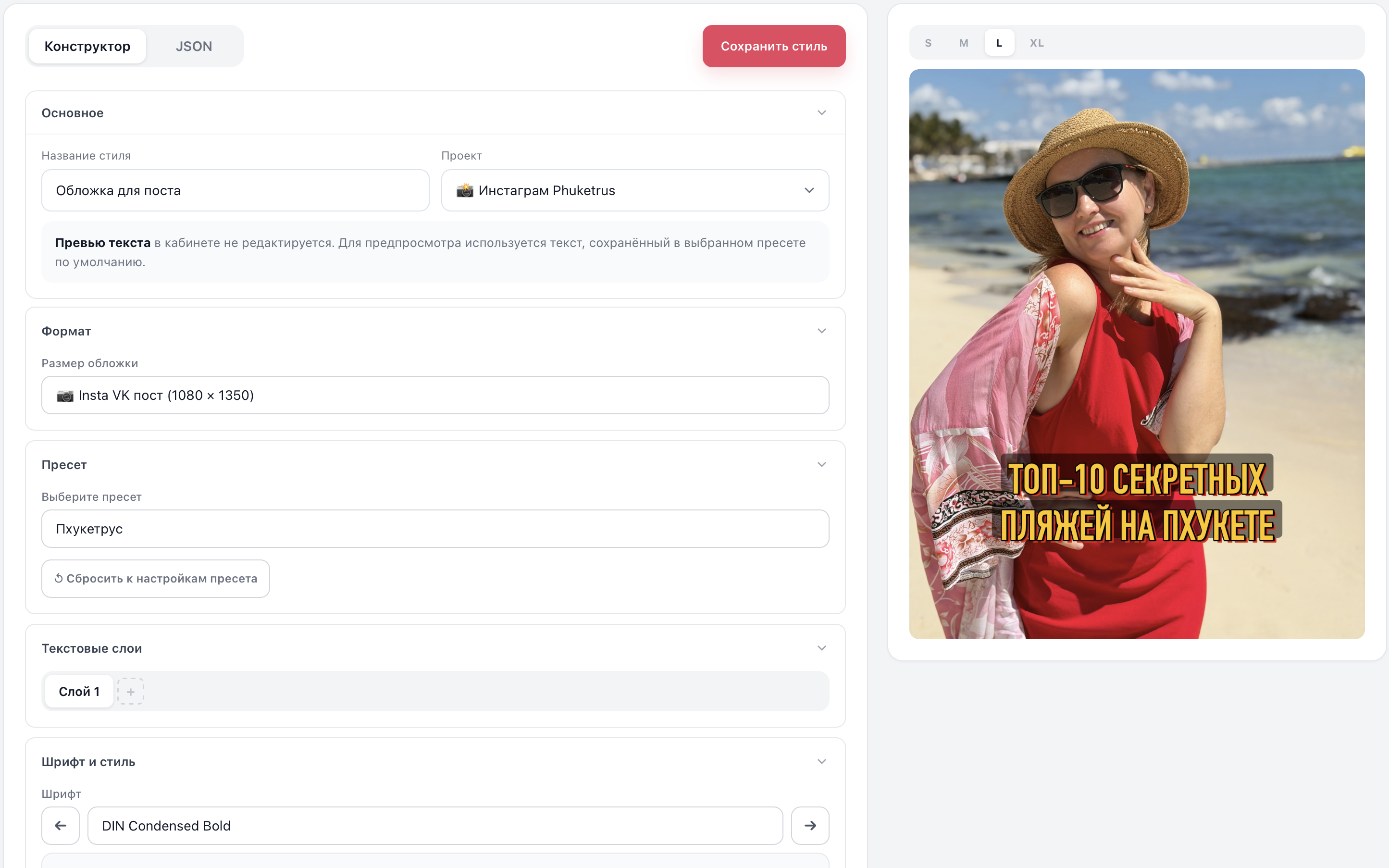
Конструктор стилей на сайте — это главный инструмент для точной настройки оформления. Через него вы можете собрать свой рабочий стиль и потом использовать его для новых обложек.
Формат
Здесь выбирается размер обложки. Формат влияет на размеры холста, компоновку текста и итоговый вид обложки на разных площадках.
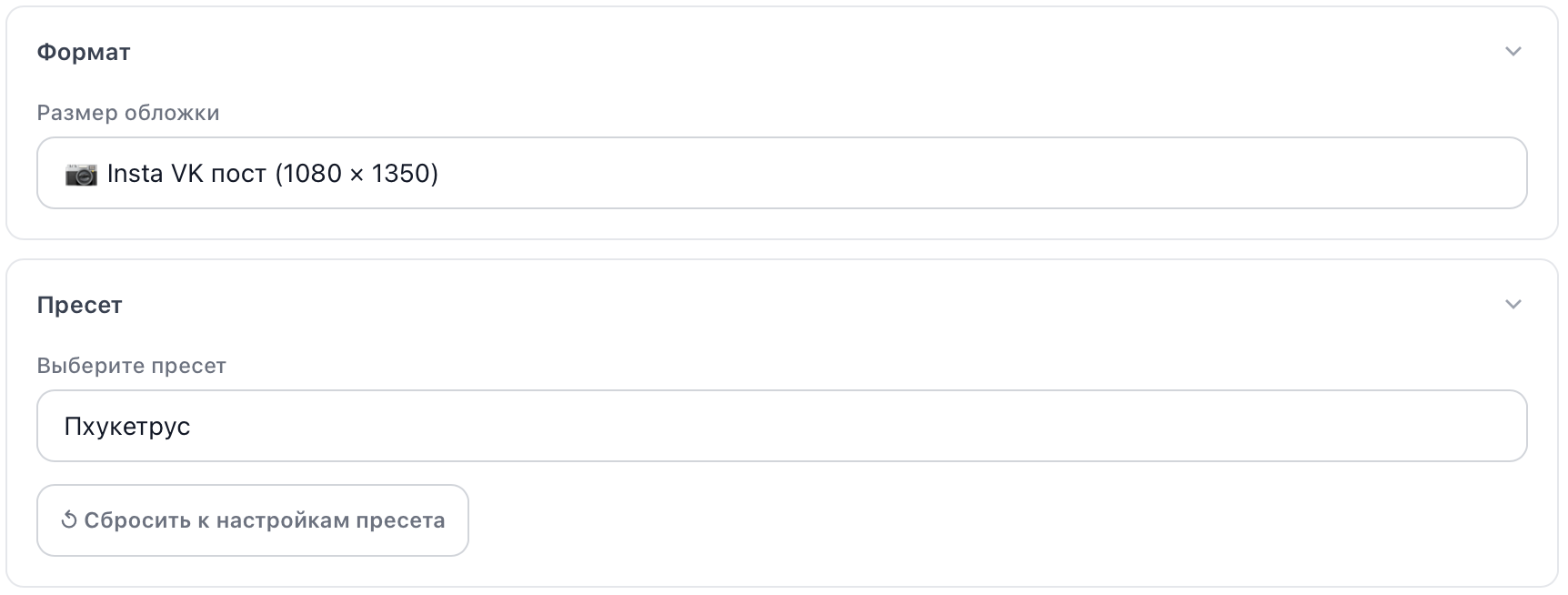
Текстовые слои
Слои позволяют делать многослойные заголовки. Можно добавить несколько слоёв текста, переключаться между ними и настраивать каждый слой отдельно. Это удобно для сложных композиций, где, например, главный заголовок и подзаголовок имеют разный стиль.

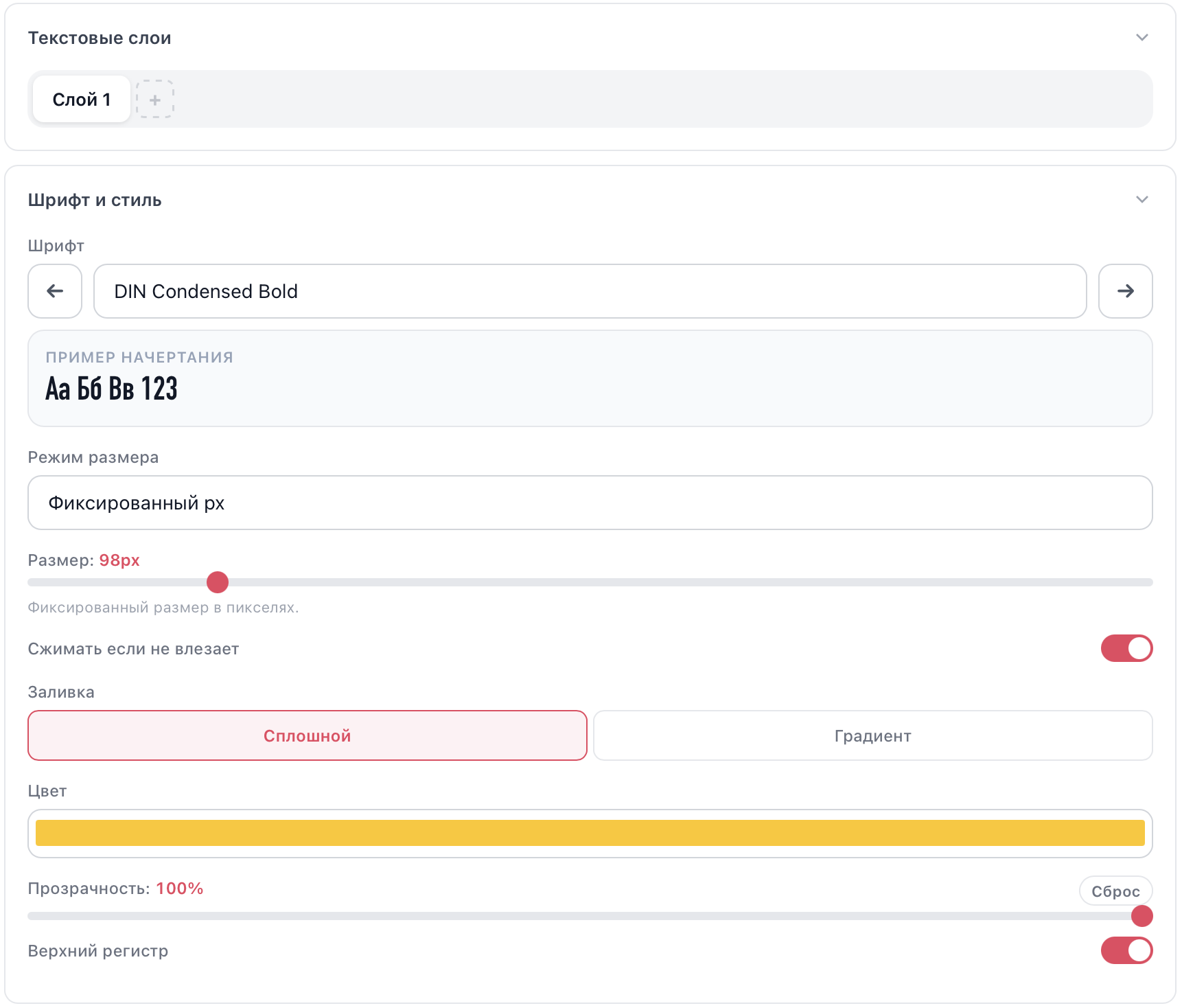
Шрифт и стиль
- Шрифт — выбор семейства и начертания.
- Режим размера — фиксированный размер в пикселях или автоматический расчёт от формата.
- Размер — реальный размер текста.
- Сжимать если не влезает — уменьшает текст, если он не помещается в доступную область.
- Заливка — сплошной цвет или градиент.
- Прозрачность — прозрачность текста.
- Верхний регистр — принудительно переводит текст в uppercase.
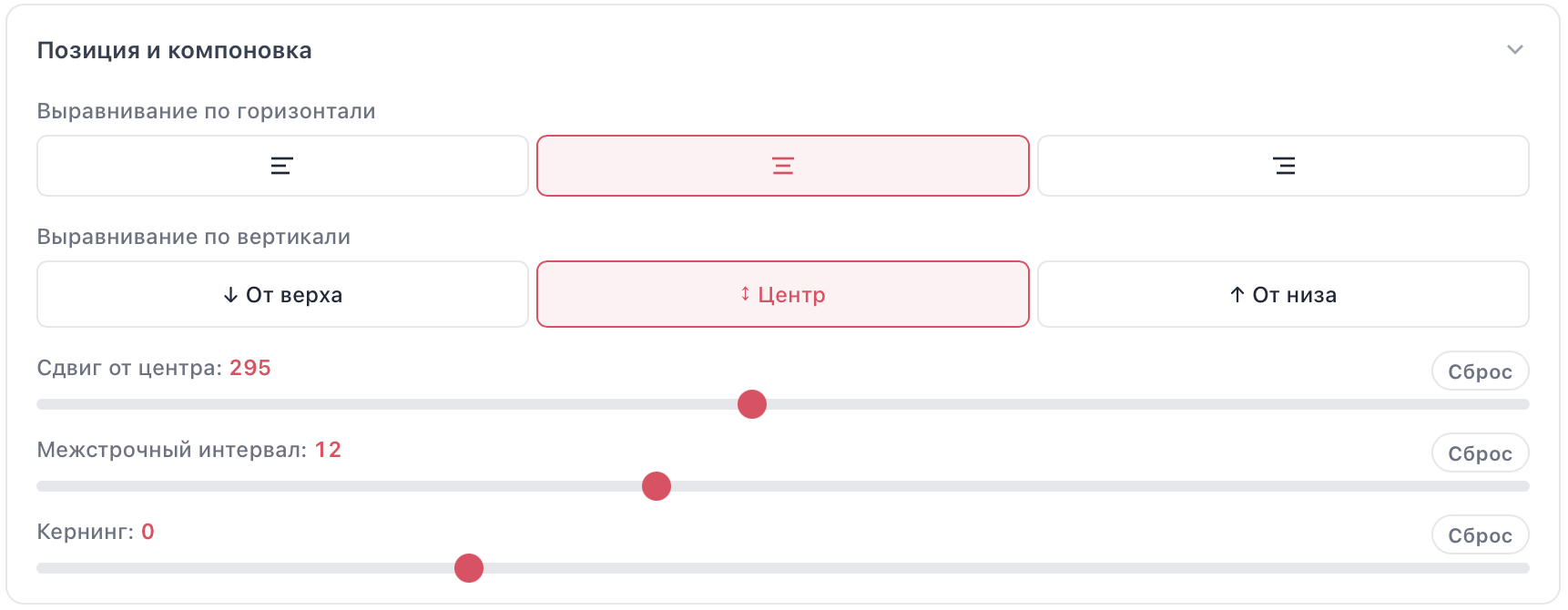
Позиция и компоновка
- Выравнивание по горизонтали — слева, по центру, справа.
- Выравнивание по вертикали — от верха, центр, от низа.
- Отступ слева/справа — появляется, если текст не выровнен по центру.
- Отступ от верха / от низа / сдвиг от центра — точное положение блока по вертикали.
- Межстрочный интервал — расстояние между строками.
- Кернинг — расстояние между буквами.
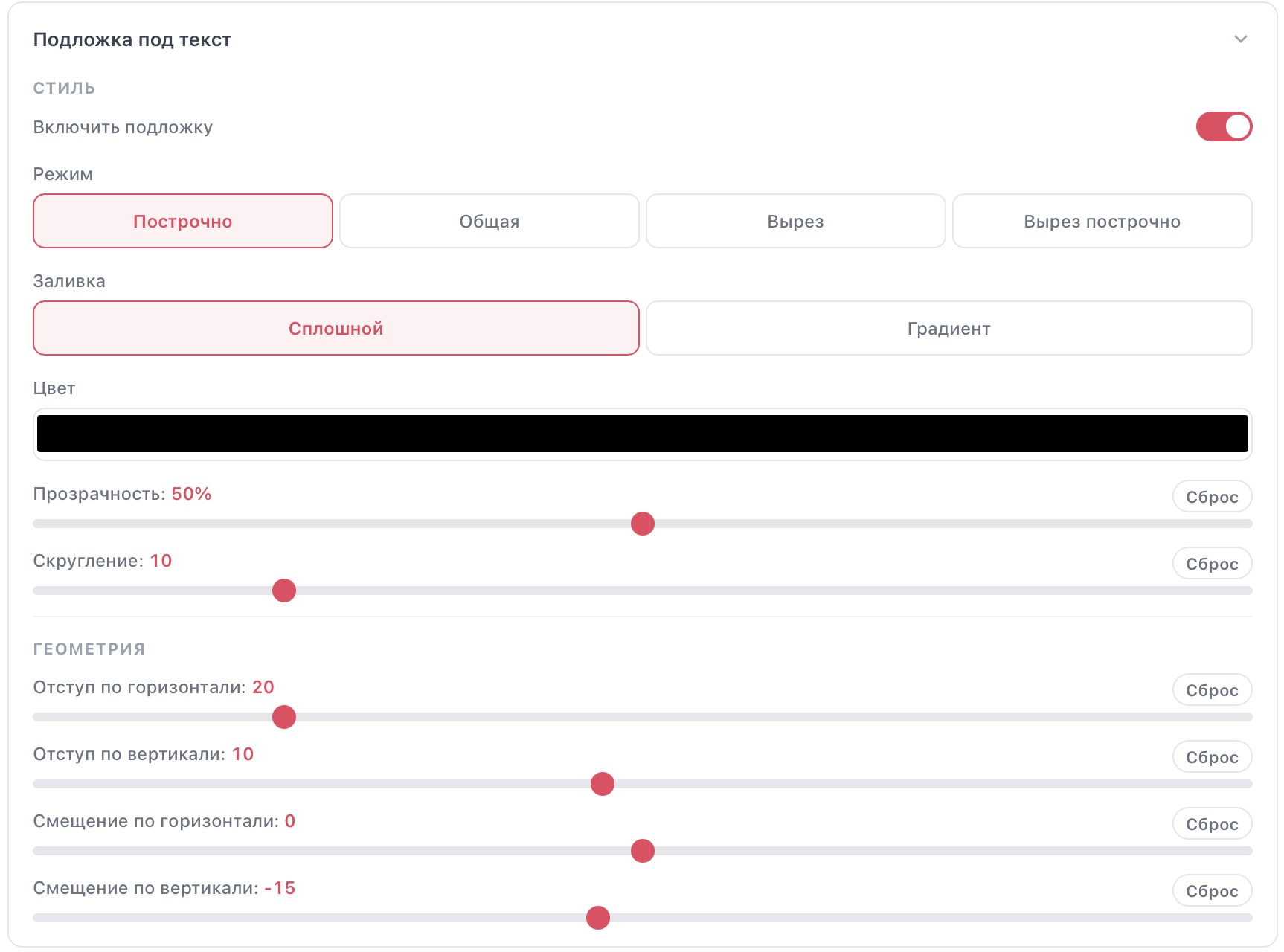
Подложка под текст
Позволяет добавить фон под текст для лучшей читаемости.
- Включить подложку — включает блок под текстом.
- Режим:
Построчно— подложка отдельно под каждой строкой;Общая— одна общая плашка под весь текстовый блок;Вырез— текст как вырез в плашке;Вырез построчно— вырез по каждой строке.
- Заливка — сплошная или градиентная.
- Прозрачность — прозрачность подложки.
- Скругление — радиус скругления углов.
- Отступы по горизонтали и вертикали — внутренние поля вокруг текста.
- Смещение по горизонтали и вертикали — позволяет чуть двигать саму подложку относительно текста.
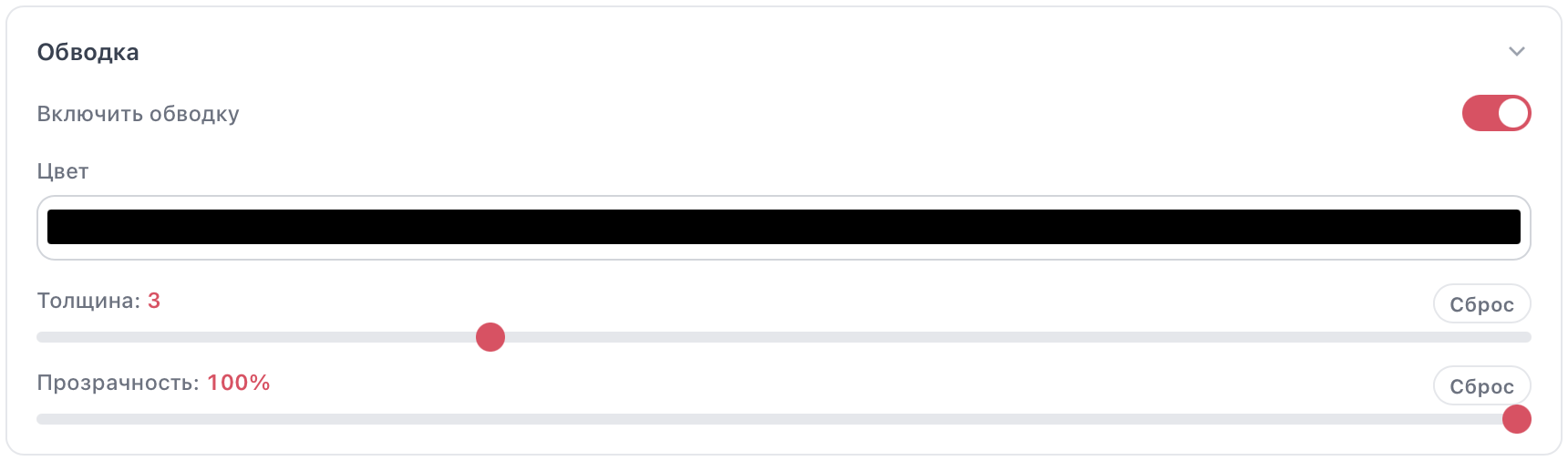
Обводка
- Включить обводку
- Цвет
- Толщина
- Прозрачность
Обводка помогает сохранить читаемость текста на сложном фоне.
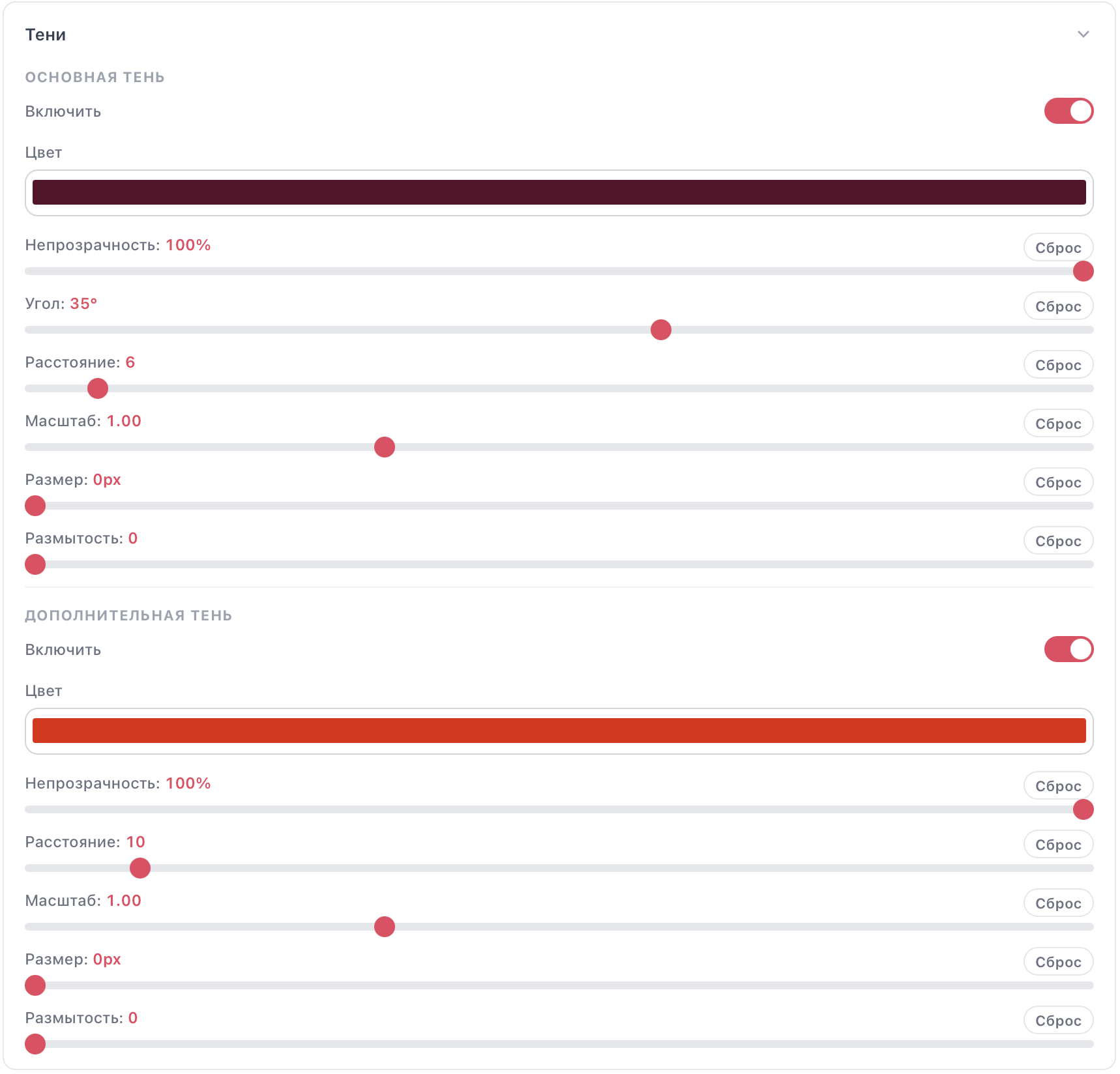
Тени
В конструкторе есть основная и дополнительная тень. Их можно включать независимо.
- Цвет
- Непрозрачность
- Угол — направление тени.
- Расстояние — насколько тень отходит от текста.
- Масштаб — масштаб самой формы тени.
- Размер — расширение тени.
- Размытость — softness тени.
Две тени позволяют делать более сложный объёмный эффект.
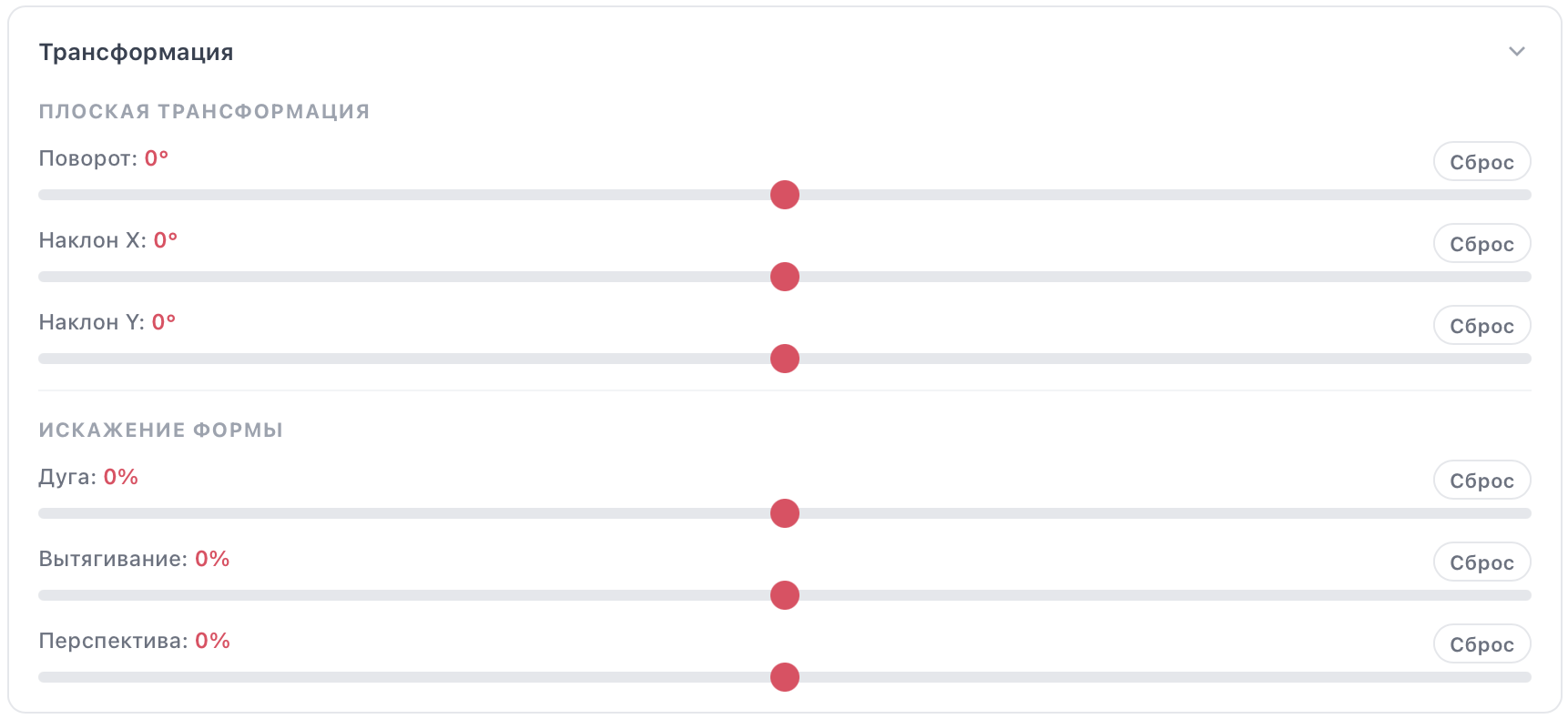
Трансформация
- Поворот — вращение текста.
- Наклон X / Y — skew по горизонтали и вертикали.
- Дуга — изгиб текста.
- Вытягивание — деформация формы текста.
- Перспектива — псевдо-3D эффект.
Эти настройки нужны для выразительных заголовков, но ими легко переборщить, поэтому обычно их используют точечно.
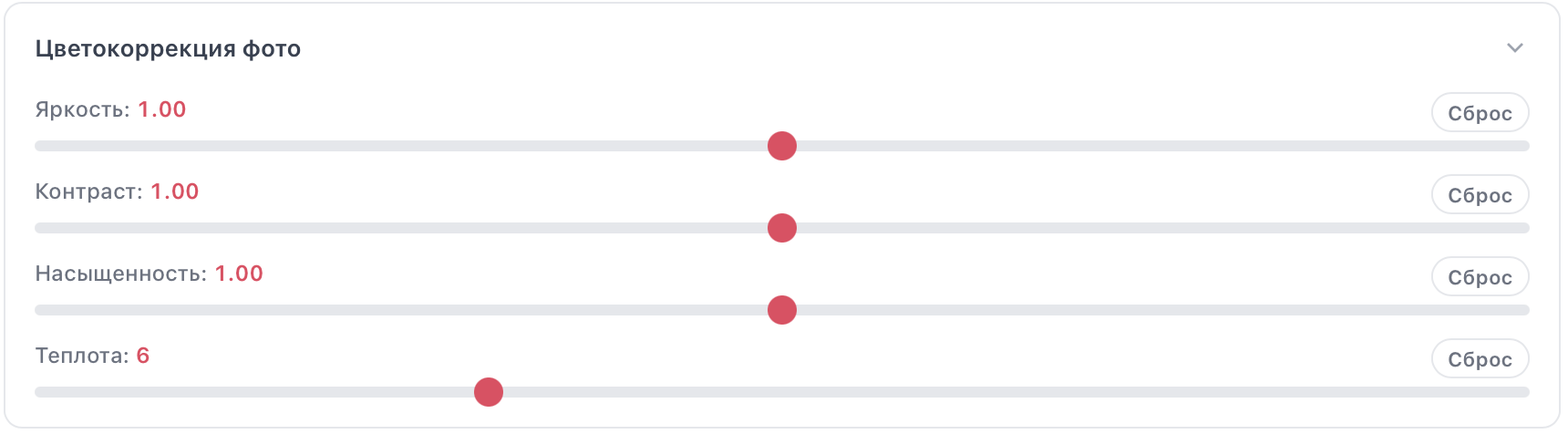
Цветокоррекция фото
- Яркость
- Контраст
- Насыщенность
- Теплота
Этот блок меняет фон, а не текст. Полезно, если нужно затемнить фото под заголовок или, наоборот, сделать фон живее.
Как лучше настраивать стиль
- Сначала выберите формат.
- Потом подберите шрифт и размер.
- После этого выставьте позицию текста.
- Только потом добавляйте подложку, обводку и тени.
- В конце при необходимости трогайте трансформацию и цветокоррекцию.
Все команды бота
| Команда | Описание |
|---|---|
/start | Запустить бота, приветственное сообщение |
/help | Справка по командам и возможностям |
/key | Привязать аккаунт по API-ключу |
/style | Просмотр стилей, превью, использование, переименование, удаление |
/add_style | Добавить новый стиль из каталога пресетов |
/quickgen | Быстрая генерация обложки |
/bg | Открыть сценарий выбора фона по коду |
/library | Алиас команды /bg |
/presets | Перейти в сценарий добавления стиля через каталог пресетов |
/projects | Управление проектами |
/stats | Статистика генераций |
/support | Связаться с поддержкой |
/faq | Часто задаваемые вопросы |
/cancel | Отменить текущее действие |
/unlink | Отвязать аккаунт от бота |
/accounts | Управление привязанными аккаунтами |
/promo | Активировать промокод |
Форматы обложек
Поддерживаемые форматы и короткие коды:
| Код | Формат | Размер (px) | Соотношение |
|---|---|---|---|
FR | Reels / Stories | 1080 × 1920 | 9:16 |
FP | Пост | 1080 × 1350 | 4:5 |
FS | Квадрат | 1080 × 1080 | 1:1 |
FY | YouTube | 1920 × 1080 | 16:9 |